En Gesforma, la seguridad no consiste en cerrar puertas, sino en dar la llave correcta a cada persona. Al crear un usuario, es obligatorio asignarle un Perfil para definir sus privilegios.
Al crear un nuevo usuario en Gesforma, asignar el perfil correcto es vital. No solo define qué herramientas podrá usar esa persona, sino que protege la información sensible de tu empresa.
Reglas Generales:
- Privilegios: Es obligatorio indicar un perfil.
- Flexibilidad: Un mismo usuario puede tener más de un perfil asignado (sumando permisos).
- Identificación: Recomendamos usar el DNI/NIE como referencia al crear el usuario para evitar duplicidades.
Hemos agrupado los perfiles en 4 Áreas Funcionales para ayudarte a decidir.
1. Perfiles de Dirección y Administración (El Núcleo)
Estos son los perfiles que gestionan la operativa diaria del centro.
Coordinador (Super-Administrador)
- Qué hace: Es el perfil con poder total. Tiene acceso a todos los menús, puede cambiar la configuración de la cuenta y ver datos económicos globales.
- Recomendación: Asignar solo a los propietarios o responsables de máxima confianza.
Secretarios (Gestión Operativa)
- Qué hace: El "motor" del centro. Accede a todos los menús de gestión (alumnos, cursos, grupos) y contratos de servicio.
- Límites:No puede acceder a las "Preferencias de la cuenta" (configuración sensible). Es ideal para el equipo administrativo que necesita operar sin riesgo de desconfigurar el sistema.
Facturación y Contabilidad
- Qué hace: Perfil financiero. Solo ve lo relacionado con facturación, cobros y gestión de solicitudes.
- Límites: No accede a datos pedagógicos ni de configuración.
Gerente (Solo Lectura)
- Qué hace: Tiene acceso a toda la información del sistema para supervisar, pero no puede modificar ni borrar nada.
- Recomendación: Ideal para socios o directivos que quieren consultar datos en tiempo real sin riesgo de "romper" nada por error.
2. Perfiles Comerciales (La Red de Ventas)
Diseñados para tu equipo de ventas o colaboradores externos. La regla de oro aquí es: "Solo ven lo que tienen asignado".
Jerarquía Comercial (De mayor a menor visión):
- Director Comercial: Puede tener a su cargo a Directores Territoriales, Asesores y Colaboradores. Ve y gestiona la información de toda su red descendente.
- Director Territorial: Gestiona una zona. Se le asignan Asesores y Colaboradores y ve la información de estos.
- Asesores (Persona Física) / Colaboradores (Empresa): Es el nivel base. Solo acceden a la información de las empresas y alumnos que ellos mismos gestionan o que tú les has asignado explícitamente. Pueden crear y gestionar sus presupuestos.
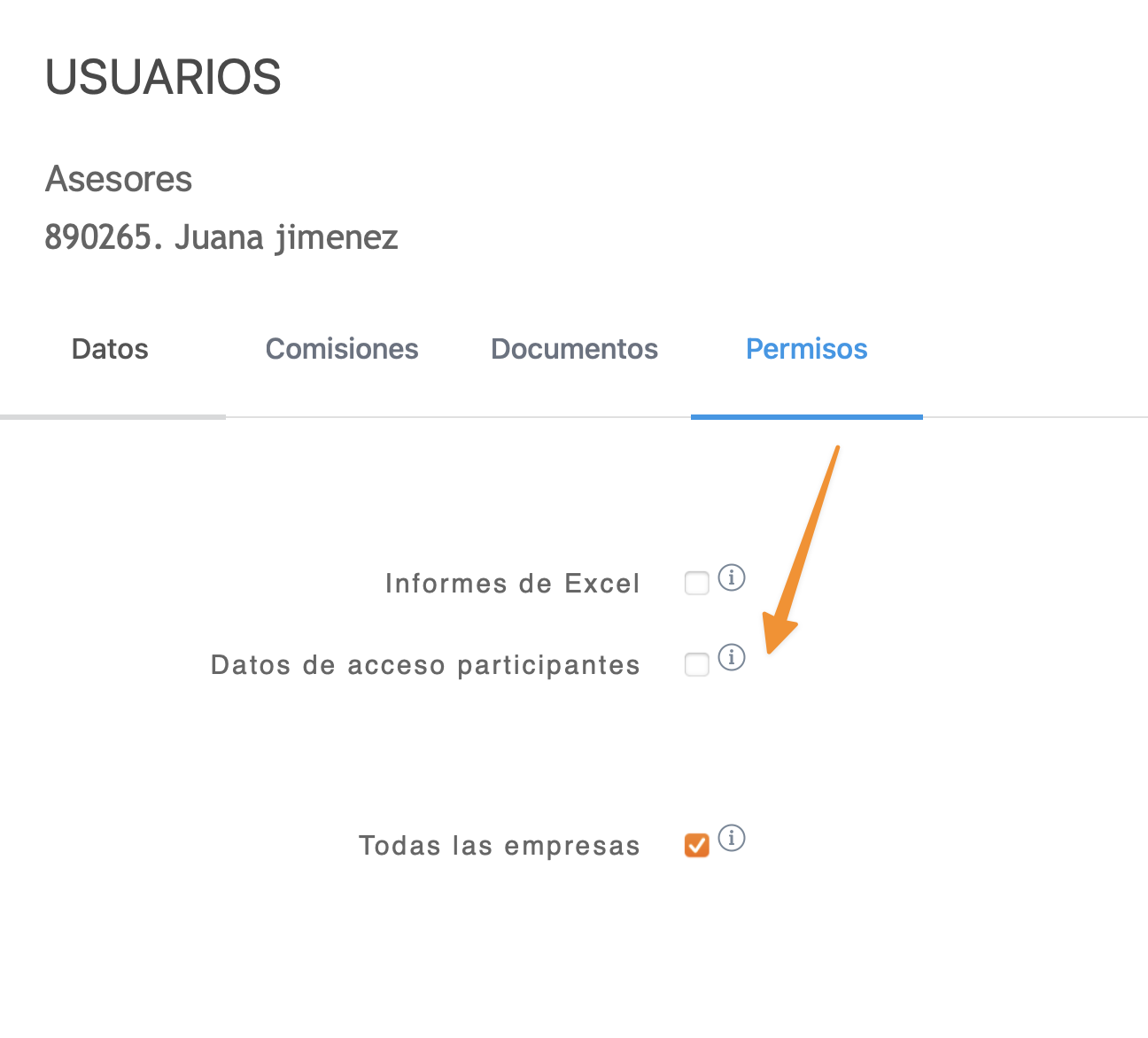
Además, puede crear y gestionar cursos. - Nota de Privacidad: Puedes configurar que no vean las contraseñas de los participantes desde la pestaña "Permisos".
Otros roles comerciales:
- Teleoperador / Asesor Externo: Funciones similares al asesor, para personal de captación telefónica o externo a la plantilla.
Visualizar todas las empresas:
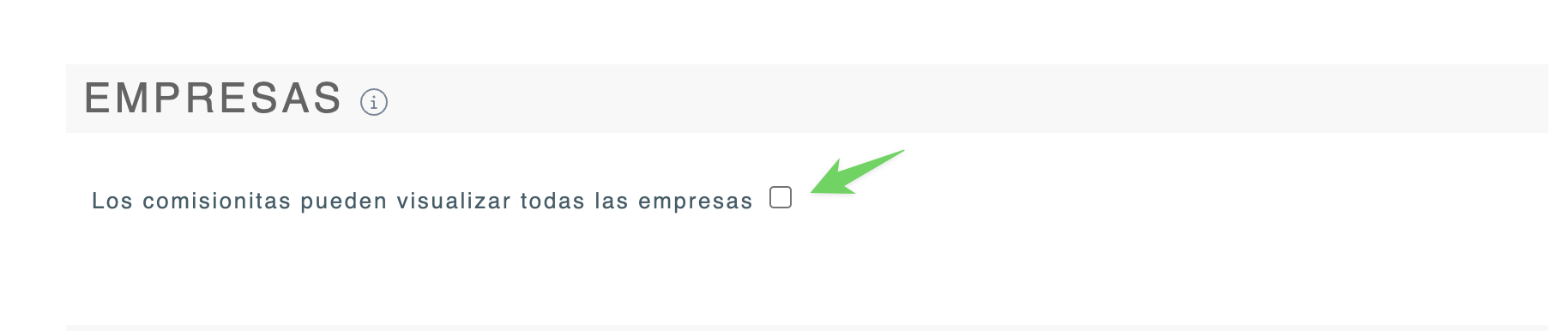
Para los perfiles Asesores, Colaboradores, Teleoperador y Asesor Externo puedes configurar que vean todas las empresas en modo consulta.
Mantendrán, además, los permisos de edición exclusivos para aquellas empresas que tengan expresamente asignadas.
Para ello, ve a Cuenta/Preferencias /General>Empresas y activa la casilla Los comisionitas pueden visualizar todas las empresas
3. Perfiles Docentes (El Aula)
- Tutores: Acceso restringido exclusivamente a los menús relacionados con sus tutorías y alumnos asignados.
- Tutores no editores: Igual que el anterior, pero en modo "solo lectura". Puede consultar datos pero no calificar ni modificar.
- Gestores de tutorías: Perfil de coordinación académica. Puede ver y editar el listado completo de tutorías de todos los participantes.
4. Perfiles Especiales y de Auditoría
- Inspectores (SEPE / Fundae):
- Uso estratégico: Perfil diseñado para dar acceso a un inspector oficial. Le permite ver lo necesario para la auditoría sin exponer datos internos sensibles de tu negocio. Transmite transparencia y control.
- Técnico: Accede a servicios de consultoría asignados (consulta y graba).
- Participante: Es el perfil del alumno (trabajador, desempleado, etc.). Su acceso se limita al Campus o área de alumno.
- Multiempresa: Usuario especial que accede a los datos de todas las empresas vinculadas a él (útil para grupos empresariales).
Tabla Resumen: ¿Quién puede matricular?
Una de las dudas más frecuentes es quién tiene permiso para añadir participantes a un grupo. Aquí tienes la regla:
| Perfil | ¿Puede añadir participantes? |
| Coordinador | ✅ SÍ |
| Secretario | ✅ SÍ |
| Facturación | ✅ SÍ |
| Comerciales | ❌ NO (Solo crean solicitudes) |
| Gerente | ❌ NO (Solo lectura) |
¿Le ha sido útil este artículo?
¡Qué bien!
Gracias por sus comentarios
¡Sentimos mucho no haber sido de ayuda!
Gracias por sus comentarios
Sus comentarios se han enviado
Agradecemos su esfuerzo e intentaremos corregir el artículo