Nota: Estamos ampliando esta guía con más imágenes y casos prácticos, pero los pasos de configuración descritos aquí ya son definitivos, funcionales y puedes aplicarlos con seguridad.
Para las acciones de Formación Bonificada (Fundae), el objetivo de la integración es recuperar el estado de "Apto" o "No apto" de los participantes, el cual suele estar condicionado tanto por las tareas realizadas como por el estricto cumplimiento del tiempo de conexión.
Aviso importante para plataformas Moodle propias (No alojadas en iTop): Si tu proveedor de teleformación no es iTop y tienes Moodle alojado en tus propios servidores, es necesario que adquieras e instales sus plugins externos.
¿Por qué son indispensables?
- Por el tiempo de conexión: Moodle nativo solo sabe medir notas o entregas de tareas, pero no sabe automatizar un aprobado cruzando el progreso con las horas que el alumno pasa conectado o actividades realizadas (exigencia clave de Fundae).
- Por el puente de datos: Moodle no tiene un botón nativo para enviar la evaluación a un ERP externo. Los plugins de iTop instalan la conexión técnica exacta (
block_advanced_reports_get_usercompletion) que actúa como "traductor", permitiendo a Gesforma entrar, leer el estado del alumno y llevárselo en el formato correcto sin dar error.
Para que la comunicación entre Moodle y Gesforma sea limpia y no herede errores, sigue esta guía de configuración paso a paso:
TABLA DE CONTENIDOS
- Paso 1: Sincronizar las Cadenas de Idioma (Obligatorio)
- Paso 2: Ajustes Iniciales del Curso
- Paso 3: Evaluación a través de la Finalización Nativa de Moodle
- Nota Aclaratoria: Entendiendo el Informe de Calificaciones
- Evaluación 100% Manual (Firma del Profesor)
- Paso 4: Importación en Gesforma
Paso 1: Sincronizar las Cadenas de Idioma (Obligatorio)
Gesforma necesita recibir términos exactos. Debes cambiar tres traducciones internas en tu Moodle:
- Ve a Administración del sitio > Idioma > Personalización del idioma.
- Selecciona el paquete de idioma (Español) y haz clic en "Abrir el paquete de idioma para editar".
- En el buscador de Identificador de la cadena, localiza las siguientes tres claves y escribe este texto exacto en su casilla de Traducción local:
notyetstarted➡️ Aún no comenzadoinprogress➡️ En cursocomplete➡️ Apto- Haz clic en "Guardar cambios en el paquete de idioma".
NOTA: 'complete' del core. 'notyetstarted' y 'inprogress' del módulo completion
Muy importante: Ve a Administración del sitio > Desarrollo > Purgar todas las caches para que el servidor aplique los nuevos términos inmediatamente.
Paso 2: Ajustes Iniciales del Curso
- Entra a tu curso en Moodle, ve a Configuración y asegúrate de que "Habilitar seguimiento del grado de finalización" esté en Sí.
- Dirígete ahora al menú de Finalización del curso.
- En la sección General, asegúrate de que el método de agregación sea: "El curso está finalizado cuando TODAS las condiciones se han cumplido".
Paso 3: Evaluación a través de la Finalización Nativa de Moodle
Dependiendo de cómo trabaje tu centro de formación, configura una de estas dos opciones.
OPCIÓN A: Evaluación a través de la Finalización Nativa de Moodle Actualmente, la conexión estándar entre Gesforma y Moodle (a través de la función block_advanced_reports_get_usercompletion) extrae el estado "Apto/No Apto" basándose exclusiva y estrictamente en la Finalización del Curso Nativa de Moodle.
Configura los criterios nativos: Ve al menú de "Finalización del curso" en Moodle y define las condiciones exactas (calificación, actividades completadas, etc.) que marcarán al alumno como finalizado.
El veredicto de Gesforma: Una vez que Moodle nativo marque el curso como completado según esas reglas, Gesforma lo leerá automáticamente y lo traducirá como "Apto".
⚠️ Aviso sobre el módulo "Requerimientos de curso" de iTop: Si tu centro utiliza este módulo premium de iTop (que mide tiempo y progreso de forma más compleja), ten en cuenta que sus reglas no sobrescriben la finalización nativa de Moodle. Si deseas que Gesforma importe el estado basándose en este módulo avanzado en lugar del nativo, contacta con nuestro equipo de soporte mediante un ticket para que te indiquemos la llamada de servicio web específica que deberás utilizar.
Nota Aclaratoria: Entendiendo el Informe de Calificaciones
Al revisar el informe de tus alumnos en iTop, verás dos columnas finales. Es vital conocer la diferencia:
- La columna "Estado" (Informativa): Es un termómetro interno. Solo indica si el alumno está "No iniciado", "Iniciado" o "Completado" basándose en clics básicos. Gesforma NO lee esta columna, ya que no tiene en cuenta las reglas de tiempo.
- La columna "Estado de finalización del curso" (El Veredicto Oficial): Esta es la columna crítica. El bloque de iTop actúa como juez cruzando tareas y tiempo. Cuando se cumplen las reglas, cambia a "Apto". Esta es la única columna que Gesforma lee e importa.
Con esta redacción, cualquier técnico que configure el curso sabrá exactamente qué botones tocar y qué errores evitar.
Evaluación 100% Manual (Firma del Profesor)
Úsala solo si necesitas que sea el tutor quien revise manualmente al alumno y "firme" el aprobado bajo su responsabilidad:
- En el menú de Finalización del curso, desmarca todas las actividades y calificaciones.
- Ve a la sección Condición: Finalización manual por otros, marca la casilla del rol TUTOR (o Profesor) y en el desplegable inferior selecciona "TODOS los roles seleccionados a marcar cuando se cumple la condición".
- Para evaluar: El tutor (matriculado como Profesor) deberá ir a Informes > Finalización del curso y marcar físicamente la casilla del alumno para otorgarle el "Apto"
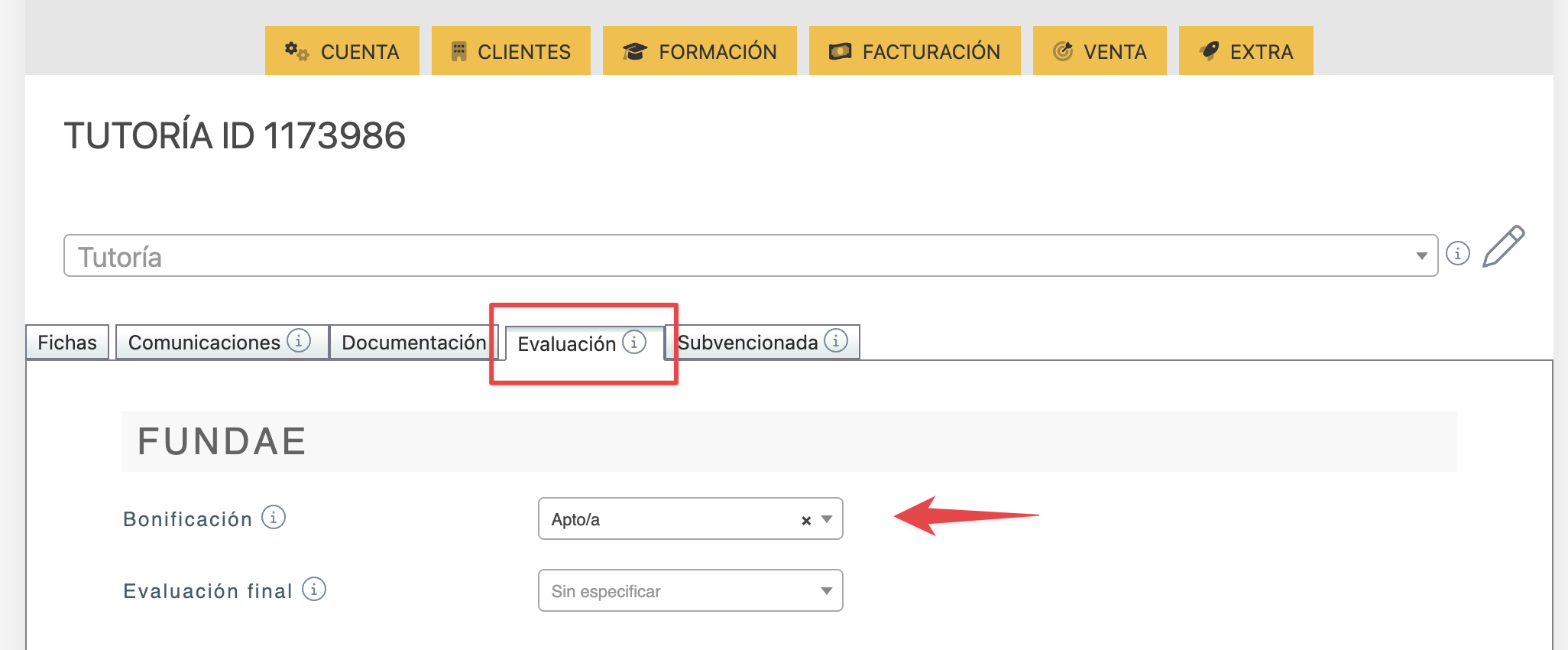
¿Dónde ver el resultado? Para comprobarlo, entra en la Tutoría del participante, en la pestaña "Evaluación"
Paso 4: Importación en Gesforma
Lanza la acción desde el menú del registro del grupo, en Otros/Moodle/Importar Apto/No apto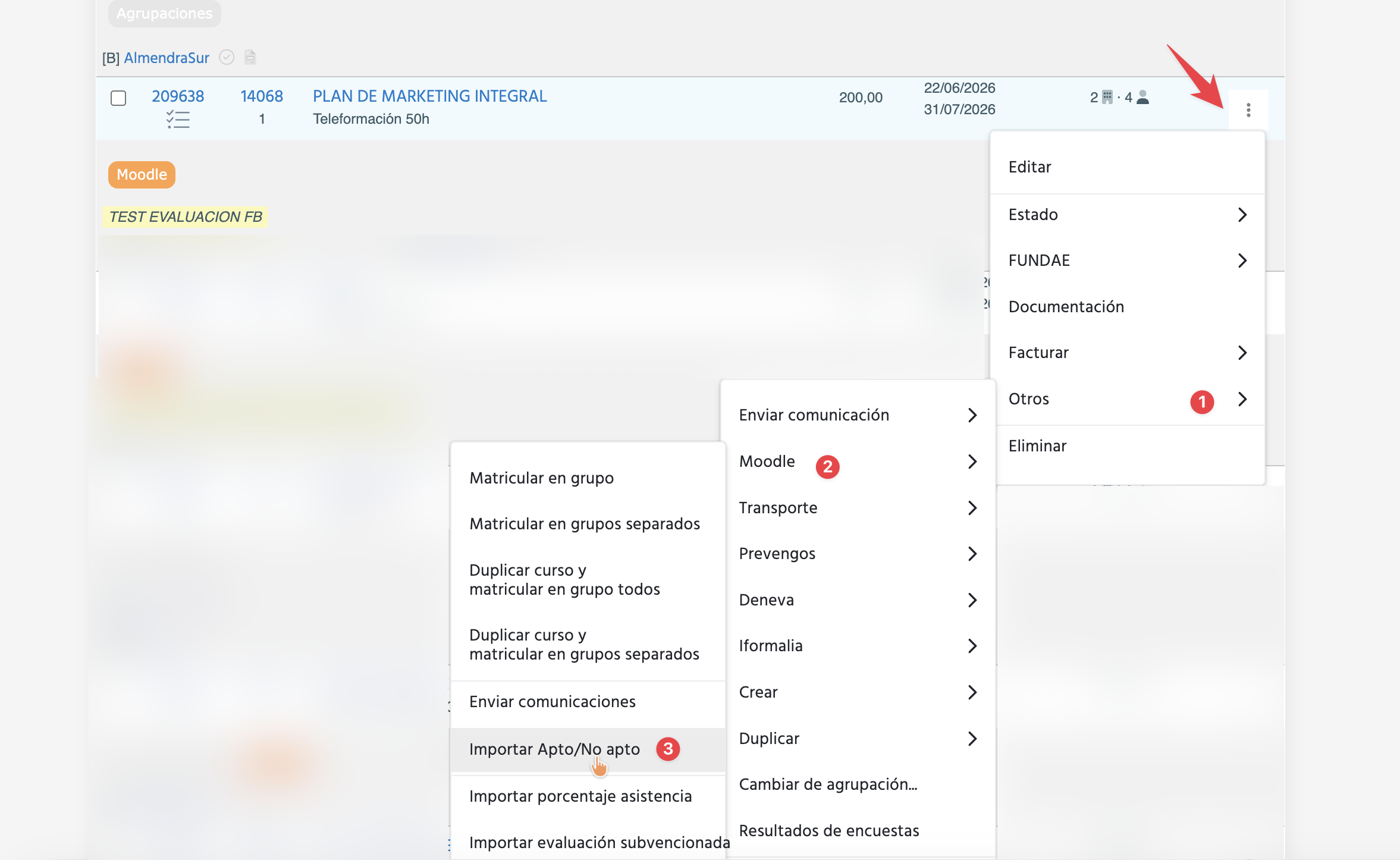
¿Le ha sido útil este artículo?
¡Qué bien!
Gracias por sus comentarios
¡Sentimos mucho no haber sido de ayuda!
Gracias por sus comentarios
Sus comentarios se han enviado
Agradecemos su esfuerzo e intentaremos corregir el artículo