La Acción Formativa es el corazón de tu gestión en Gesforma. Es el expediente real que vas a impartir. Tienes varias formas de crearla según el volumen de trabajo que tengas: desde hacerla una a una, hasta importarlas por cientos.
Elige la ruta que mejor se adapte a tu necesidad de hoy:
- Creación Manual: Cómo dar de alta una acción paso a paso.
- Importación Masiva: Las 3 vías para cargar datos sin teclear.
- 2.1 Desde Excel de Fundae
- 2.2 Desde el Histórico (Año anterior)
- 2.3 Desde Plantilla Excel (Guía y Vídeos)
- Formación Subvencionada: Claves para planes de oferta.
- Anular una Acción: Gestión de estados y cancelaciones.
- Configuración: Cómo predeterminar la numeración automática.
- Preguntas Frecuentes: ¿Tengo que controlar los códigos duplicados?
- Cómo ocultar Acciones Formativas anuladas para limpiar tus listados
1. Manual (uno a uno)
Ideal cuando solo tienes que dar de alta un curso puntual. Sigue esta ruta para crear una acción desde cero:
- Selecciona el perfil de gestión;
- ve a la opción del menú general Formación/Acciones Formativas;
- selecciona la opción del submenú Añadir acción formativa;
- rellena los campos del formulario;
- guarda los cambios.
Las acciones formativas tienen que estar vinculadas a la ficha de un curso de tu catálogo formativo.
Se crean en el perfil de gestión activo.
2. Métodos de Importación Masiva
Ideal para arrancar el año o cargar grandes volúmenes de datos. Ahorra tiempo eligiendo una de estas tres vías de importación:
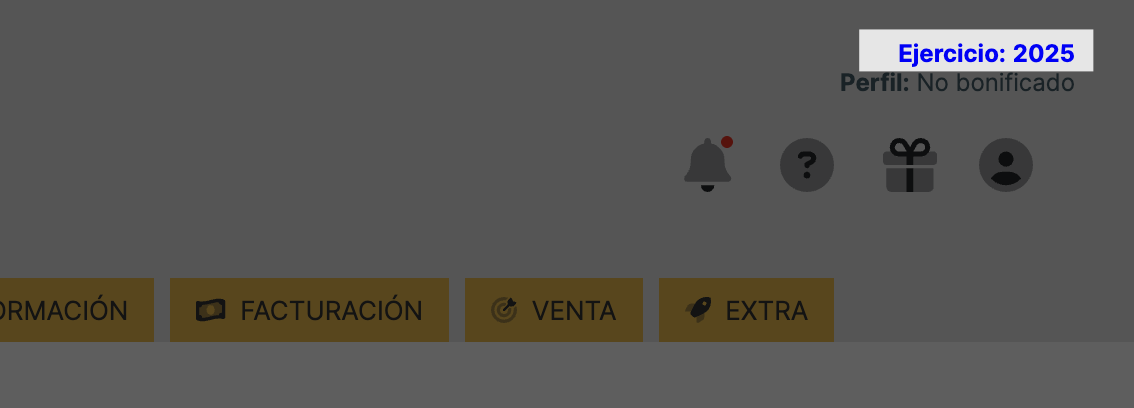
Asegúrate de que cuando lo realices, estés en Ejercicio Activo correcto.
2.1. Desde Excel de Fundae
Si es tu primera vez con Gesforma o vienes de usar el aplicativo de la Fundación, esta es la opción más segura para empezar.Puedes ver los pasos a seguir aquí.
2.2. Desde el Histórico (Recuperar año anterior)
Esta es la opción favorita para fidelizar clientes. Te permite traer al año actual todas las acciones que ya gestionaste el año pasado, sin tener que volver a crearlas.
- Selecciona como ejercicio activo, el de destino ;
- selecciona el perfil de gestión al que se van a importar;
- ve a la opción del menú general Formación/Acciones Formativas;
- selecciona la opción del submenú Importa;
- escoge Histórico de Gesforma;
- indica el año de referencia;
- pulsa en Importar*.
Una vez creadas, puedes generar el XML de acciones formativas para comunicarlas de forma masiva a Fundae.
2.3 Desde Plantilla Excel (Carga personalizada)
¿Para qué sirve esta herramienta? Esta función de importación es tu aliada estratégica en dos situaciones clave:
- Migración de datos: Si necesitas traer tus Acciones Formativas desde un software externo.
- Recuperación de historial: Si deseas rescatar solo algunas acciones específicas del año anterior sin duplicar todo el ejercicio.
Lo ves más claro con un ejemplo
A veces una imagen vale más que mil palabras. Hemos preparado dos vídeos cortos para guiarte en los casos más habituales.
Caso 1: Reutilizar acciones de años anteriores En este vídeo aprenderás el ciclo completo para no empezar de cero:
- Cómo generar el Excel con todas las acciones de un año anterior.
- Cómo limpiar el archivo rápidamente para dejar solo las que quieres recuperar.
- Cómo importar esa plantilla editada a tu ejercicio actual.
Caso 2: Importación avanzada (Convocatorias) Mira este ejemplo si necesitas importar acciones que ya están vinculadas a una Convocatoria específica.
Trucos de Experto para ir más rápido
Para terminar, te dejamos dos "atajos" que te ahorrarán varios clics:
- Tu plantilla ya existe: No necesitas descargar siempre la plantilla vacía. El propio "Informe General Excel" de tu listado de Acciones sirve perfectamente como plantilla de importación. Descárgalo, edítalo y súbelo de nuevo.
- La Agrupación es automática: Al importar, no es necesario que selecciones manualmente la "Agrupación activa". El sistema es inteligente: detectará en qué agrupación estaba la acción en el ejercicio anterior y la asignará automáticamente al mismo lugar.
Consejos Clave (Evita errores comunes)
Para asegurar una importación limpia y sin estrés, ten en cuenta estos puntos:
- Creación automática: El sistema generará un curso nuevo por cada acción formativa importada.
- Actualización inteligente: Si el "Código Acción" ya existe en Gesforma, el sistema actualizará los datos existentes, respetando los campos que dejes vacíos en la plantilla.
- Nota sobre Preferencias: La importación prioriza los datos de tu Excel y no tendrá en cuenta la configuración genérica de "Código Acción" definida en tus Preferencias.
- Campo Obligatorio: La columna "Código Acción" nunca puede estar vacía en el Excel. Es un dato imprescindible para que el sistema identifique el curso.
- Evita duplicados: Si escribes un código que ya existe en Gesforma, el sistema actualizará esa acción con los nuevos datos. Si el código es nuevo, creará una acción nueva.
Importante: La primera fila de la plantilla descargable es solo un ejemplo orientativo. Recuerda eliminarla antes de subir tu archivo final para evitar errores de lectura.
1. Campos Obligatorios Para que Gesforma acepte el archivo, asegúrate de que estas columnas siempre tengan datos:
- Nombre
- Código AAFF
- Modalidad
- Horas Totales
- Horas Presenciales y Teleformación (Si no hay horas en una modalidad, indica un 0, no lo dejes en blanco).
2. Configuración de la Modalidad (Copia y Pega) La casilla "Modalidad" es sensible a la escritura. Para evitar fallos, copia y pega exactamente uno de estos tres términos:
- Presencial
- Mixta
- Teleformación
3. Crear una Acción vinculada a un Plan de Formación (Subvencionada)
Si gestionas planes subvencionados, el proceso tiene unos matices importantes para asegurar la correcta justificación:
- Ve a Formación/Acciones formativas;
- en el menú secundario dale a Crear;
- cumplimenta los formularios teniendo en cuenta:
- Tipo de formación: Subvencionada
- Plan de formación: Selecciona el plan de formación al que pertenece del desplegable.
- Curso: del desplegable selecciona el Curso al que pertenece la Acción
- Código: añade un código de máximo 5 dígitos Importante: si el curso ya está dado de alta en F. indica el mismo código de acción.
- Proveedor Principal: si lo has indicado en el curso. aparecerá el mismo. Si no, selecciona del desplegable el proveedor de formación que es el equivalente a la Empresa beneficiaria y responsable de la formación)
- Sector EPS: selecciona del desplegable (si procede)
- Dale al botón de Guardar
4. Cómo Anular una Acción
¿Te has equivocado o el cliente ha cancelado el curso? Mantén tu listado limpio anulando lo que no sirva.
- Desde el menú principal, ve a Formación/Acciones formativas;
- edita la AAFF que quieras anular;
- en el apartado "Descripción" selecciona la opción Anular;
- Guarda cambios.
¿Usas una Agrupación por cada ejercicio? Solución al error de importación de Acciones Formativas a distinta Agrupación
Al intentar importar las Acciones Formativas de una Agrupación a otra, porque usas una Agrupación distinta para cada ejercicio, puede que se impida la carga se muestre el mensaje "No existe AAFF que importar".
Recuerda que Gesforma ya permite filtrar por ejercicio nativamente y no es necesario que crees una Agrupación distinta por ejercicio
La Solución
Para desbloquear la importación, tienes dos opciones válidas dependiendo de cómo quieras organizar tus datos:
Opción 1: copiar de la agrupación del año anterior a la de este año
- Abre tu archivo Excel.
- Actualiza manualmente el contenido de la columna B para que corresponda a la Agrupación que quieres importar
- Guarda y vuelve a importar.
Nota: se importará en el ejercicio activo y la Agrupación que hayas indicado en el Excel
Opción 2: Método Rápido.
- Abre tu archivo Excel.
- Borra completamente el contenido de las Columnas A y B y guarda cambios.
- Asegúrate de estar en el ejercicio y agrupación activa donde quieras importarlas.
- vuelve a importar.
Nota: se importará al Ejercicio y Agrupación activa
5. Configuración: Predeterminar la Numeración
Solo aplica para la creación manual.
Si quieres que Gesforma empiece a contar los códigos de tus acciones desde un número concreto (ej: empezar por el 1000 en lugar del 1)
- Ve a Cuenta/Preferencias;
- baja hasta el apartado Fundae/AAFF;
- en Código indica el número por el que quieres que comience la numeración de las Acciones.
Detalle técnico: ¿Cómo funciona la numeración de códigos?
Para que lleves un control perfecto de tus expedientes, ten en cuenta estas 4 reglas de oro sobre el "Código de Acción":
- Contadores Independientes: La numeración es única e independiente para cada Ejercicio (Año) y para cada Perfil de Gestión (ya sea Agrupación, Empresa Bonificada o Grupo de Empresas). No se mezclarán.
- Continuidad: Si ya tienes acciones creadas previamente en el sistema, la importación detectará cuál fue el último código usado y continuará la serie desde ahí.
- Jerarquía de la Plantilla: Ojo a esto. Cuando importas mediante Plantilla Excel, el sistema ignora la configuración general que tengas en "Preferencias" sobre el formato del código. Lo que prevalece es el dato que haya en tu Excel.
Entendiendo la lógica de los Códigos AAFF (Preguntas Frecuentes)
Una de las dudas más comunes al importar es el miedo a duplicar códigos. ¿Necesito llevar un "Excel maestro" para controlar que el código 001 no se repita en dos clientes distintos?
La respuesta corta es: NO.
Aquí tienes las reglas de oro sobre cómo Gesforma gestiona la numeración:
1. Cada Empresa Bonificada, Agrupación o Grupo de Empresa es una "Isla" Los contadores de acciones son independientes.
- La "Empresa A", "Agrupación A" o "Grupo de Empresa A" puede tener la Acción 001.
- La "Empresa B", "Agrupación B" o "Grupo de Empresa B"también puede tener la Acción 001. Para el sistema son expedientes totalmente distintos y nunca se mezclarán.
No necesitas que los códigos sean únicos en toda tu base de datos, solo dentro de cada Empresa Bonificada, Agrupación o Grupo de Empresa
2. Diferencia clave: Importación Excel vs. Creación Manual Dependiendo de cómo introduzcas los datos, el sistema se comporta diferente:
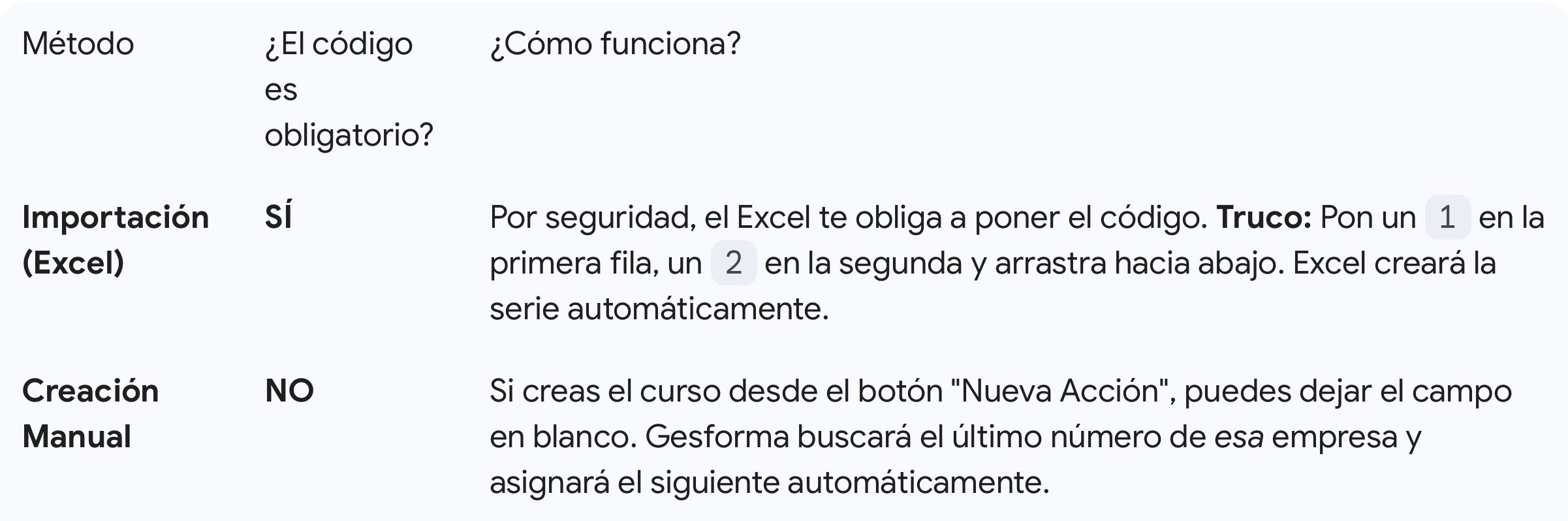
Resumen: Olvídate de llevar registros manuales complejos para evitar duplicidades entre clientes. Gesforma ya pone ese muro de seguridad por ti.
Cómo ocultar Acciones Formativas anuladas para limpiar tus listados
Tener a la vista acciones formativas que ya no utilizas cuando estás intentando crear grupos o gestionar solicitudes solo genera ruido visual y aumenta el riesgo de cometer errores. El bienestar empieza cuando el software deja de ser un problema.
Para ayudarte a mantener tu entorno de trabajo limpio y ordenado, hemos configurado el sistema para que las acciones en estado "Anulada" desaparezcan automáticamente de tus desplegables operativos.
A continuación, te explicamos cómo aplicarlo en tu día a día.
Paso a paso: Cómo anular una Acción Formativa
Para que una acción formativa antigua deje de mostrarse, solo tienes que actualizar su estado siguiendo estos sencillos pasos:
Dirígete a la pestaña superior de Formación y haz clic en Acciones Formativas.
Busca en el listado la acción formativa específica que ya no vas a utilizar y haz clic en el botón de Editar.
En el formulario de edición, localiza el campo de estado, cámbialo a "Anulada" y guarda los cambios.
El resultado: Menos ruido, más control
Una vez guardado el estado "Anulada", el sistema actúa por ti. A partir de este momento:
Si vas a dar de alta un grupo nuevo, al abrir el desplegable de acciones formativas, la acción anulada ya no aparecerá.
Si vas a crear una solicitud del tipo "Añadir participantes a un grupo", el listado también se mostrará completamente limpio de acciones antiguas.
¿Le ha sido útil este artículo?
¡Qué bien!
Gracias por sus comentarios
¡Sentimos mucho no haber sido de ayuda!
Gracias por sus comentarios
Sus comentarios se han enviado
Agradecemos su esfuerzo e intentaremos corregir el artículo