Guía Maestra: Automatización de Costes
Deja de calcular a mano. Deja que Gesforma lo haga por ti.
Si todavía usas una hoja de cálculo paralela para imputar costes y cuadrar la bonificación, estás trabajando el doble. En este artículo aprenderás a configurar Gesforma para que calcule la rentabilidad de tus grupos automáticamente.
Para la gestión bajo el perfil Grupo de Empresas, consulta este artículo
1. El concepto: ¿Cómo piensa Gesforma?
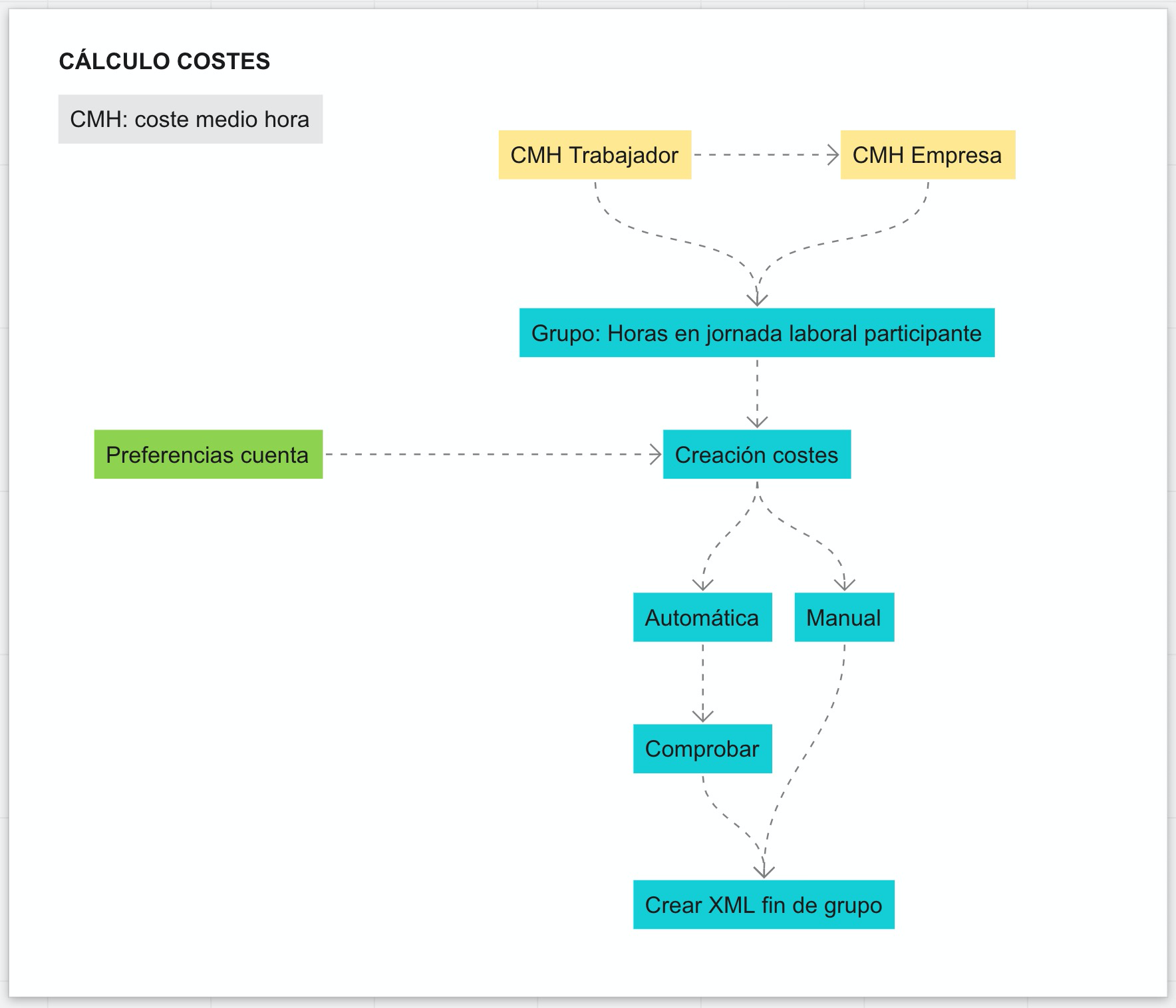
Antes de tocar nada, entiende esto: Gesforma cruza los datos de tu Grupo (horas, tutor, alumnos) con los datos económicos de la Empresa (crédito, plantilla) para darte el resultado exacto.
Para que esto funcione, asegúrate siempre de tener los datos de la empresa actualizados.
Consejo Pro: Antes de generar costes, importa el Excel de Empresas de Fundae actualizado (Ver cómo aquí).
2. Paso 1: Define tu Estrategia de Precios (Preferencias)
(Configura esto una vez y olvídate)
Gesforma necesita saber cómo vendes tus cursos para calcular los costes correctamente.
Ve a Cuenta > Preferencias > General y baja hasta el apartado Costes.
Aquí tienes las 3 estrategias más comunes.
A) "Vendo a Precio Cerrado" (Opción: Ajustar el PVP)
- Para quién es: Si vendes el curso por un precio final (ej. 420€) que ya incluye todo (formación + gestión).
- Qué hace el sistema: Desglosa ese precio automáticamente en "Costes Directos" + "Costes de Organización" (según el máximo permitido por normativa).
- Resultado: La factura sale por el total y el sistema cuadra los costes internos para maximizar la bonificación.
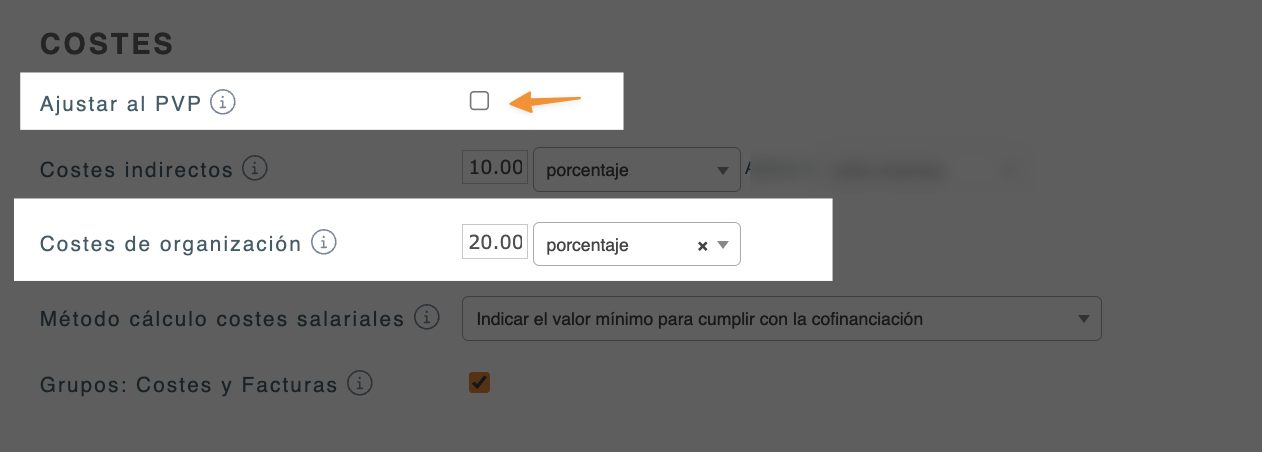
B) "Cobro la Gestión aparte" (Opción: Costes de Organización)
- Para quién es: Si facturas la formación por un lado y añades un porcentaje, o valor fijo por la gestión.
- Configuración: Desactiva "Ajustar al PVP" e introduce tu porcentaje, o valor fijo en "Costes de Organización".
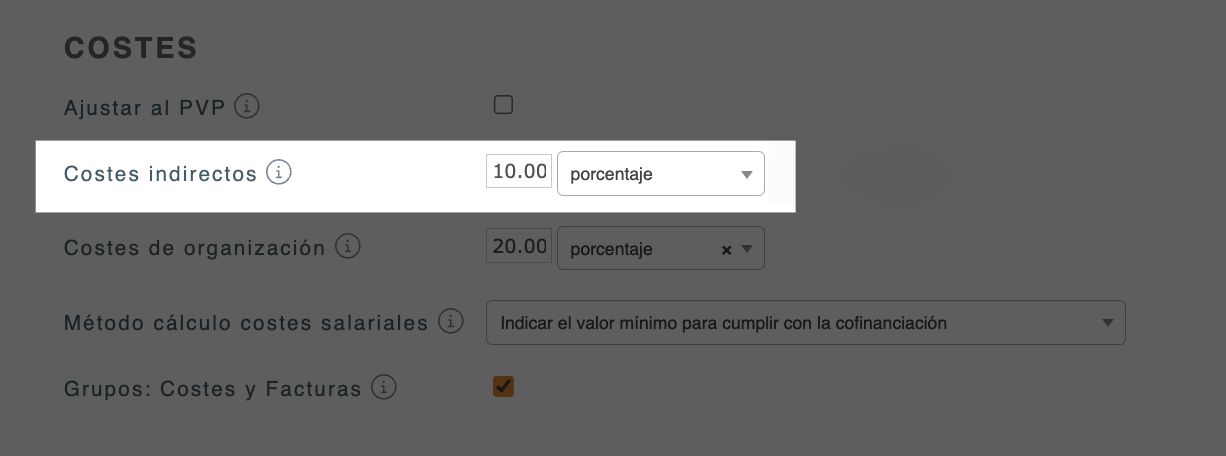
C) Costes Indirectos (Solo Bonificadas/Grupos Empresa)
- Indica el porcentaje, o valor fijo que quieres aplicar por empresa para cubrir los gastos de gestión y generales (luz, agua, administración). Si lo dejas en blanco, no aplica.
3. Paso 2: Generar Costes (El botón mágico)
Una vez configurada tu estrategia, no calcules nada. Genera.
Opción A: Automática (Recomendada)
- Ve a Formación > Grupos.
- En el menú del grupo, selecciona FUNDAE > Costes > Generar automáticamente.
- ¡Listo! El sistema ha calculado los costes salariales (según plantilla), los costes de impartición y los de organización basándose en tus preferencias.
Opción B: Masiva (Para ahorrar horas)
¿Tienes 20 grupos terminados? No vayas uno a uno.
- Ve al listado de Grupos.
- Selecciona todos los grupos que quieras cerrar.
- En Acciones en Lote, elige FUNDAE > Generar costes automáticos.
- En un clic, has cerrado la contabilidad de todo el mes.
Opción C: Manual (Para excepciones)
Solo usa esto si un grupo tiene condiciones muy especiales que se salen de tu norma.
- Ruta: FUNDAE > Costes > Generar manualmente. (Aquí el sistema ignora tus preferencias y espera que tú escribas los datos).
4. Paso 3: Revisar y Editar (El control final)
Confiar en el sistema es bueno, pero revisar es de profesionales. Siempre debes echar un ojo antes de comunicar a FUNDAE.
- Ve a FUNDAE > Costes > Editar.
- Verás el desglose por empresa. Pulsa el icono de edición (lápiz).
- Aquí puedes ajustar cualquier céntimo si fuera necesario.
Importante: Si después de generar costes cambias algo en el grupo (ej. añades un alumno o cambias horas), los costes NO se actualizan solos. Debes borrarlos (Acciones en lote > Eliminar Costes) y volver a generarlos.
5. Truco de Velocidad: Accesos Directos desde el Listado
(Gestión Ágil)
Si quieres ahorrar clics y no tener que entrar y salir de cada grupo para generar sus costes o facturas, activa esta opción.
Ve a Cuenta > Preferencias > General y marca la casilla "Grupos: Costes y Factura".
¿Qué ganaré? En tu listado general de Grupos, aparecerá una fila de botones de acción rápida debajo de cada curso. Desde ahí podrás:
- Generar Costes: Pulsar para que el sistema los calcule y guarde automáticamente al instante.
- Generar Factura: Crear la factura directamente con la información de los costes ya calculados.
Es la forma más rápida de cerrar el mes: vas bajando por la lista y pulsando los botones sin cambiar de pantalla.
Preguntas Frecuentes y Matices Técnicos
Aquí resolvemos las dudas sobre cómo se comporta el sistema en casos especiales.
¿Cómo calcula el sistema la Cofinanciación Privada (Costes Salariales)?
En tus Preferencias (Cuenta > Preferencias > General > Costes), verás una opción llamada "Método cálculo costes salariales". Aquí defines la lógica:
- Opción A (Valor Mínimo): El sistema calcula estrictamente el mínimo exigido por normativa para cumplir el expediente.
- Opción B (Fórmula Real): El sistema utiliza la fórmula real: Coste Hora Medio (CHM) x Horas en Jornada Laboral (HJL).
- Nota: Primero busca estos datos en la ficha del Participante. Si no están, busca en la ficha de la Empresa.
No veo la opción "Ajustar al PVP" o "Costes de Organización". ¿Por qué?
Estas opciones de automatización inteligente están diseñadas para Entidades Organizadoras. Si gestionas bajo el perfil de Empresa Bonificada o Grupo de Empresas, estas casillas estarán ocultas o no disponibles, ya que la normativa exige un tratamiento de costes diferente (Costes Indirectos).
¿Qué pasa si el PVP del curso es mayor que el crédito disponible de la empresa?
Si tienes activada la opción "Ajustar al PVP", el sistema prioriza la seguridad. El desglose de costes (Directos + Organización) no se hará sobre el máximo teórico bonificable, sino en función del crédito real disponible que tenga esa empresa. Así evitas generar bonificaciones superiores al crédito que la empresa puede consumir.
Los "Costes de Organización" manuales, ¿son por alumno o por empresa?
Si decides no usar el cálculo automático e introduces un valor manual o un porcentaje en la casilla "Costes de Organización", ten en cuenta que este valor se aplica por EMPRESA, no por participante.
¿De dónde salen los datos si soy "Empresa Bonificada"?
Si actúas como Entidad Organizadora, puedes importar los datos económicos masivamente desde el Excel de FUNDAE. Sin embargo, si el perfil de gestión es Empresa Bonificada, recuerda que tienes que añadir los datos económicos y de plantilla a mano en la ficha de la empresa antes de generar los costes, ya que la importación masiva no aplica a este perfil.
He cambiado horas o alumnos después de generar costes, ¿se actualizan solos?
No. Si realizas cualquier cambio en el Grupo, Empresa o Participante después de haber generado los costes, la ventana de costes no se actualiza automáticamente.
- Solución: Debes ir a Acciones en Lote > Eliminar Costes y volver a generarlos para que el sistema "lea" los nuevos datos.
¿Le ha sido útil este artículo?
¡Qué bien!
Gracias por sus comentarios
¡Sentimos mucho no haber sido de ayuda!
Gracias por sus comentarios
Sus comentarios se han enviado
Agradecemos su esfuerzo e intentaremos corregir el artículo