Errores en Fundae al subir el XML
Si a la hora de subir el XML a F. te aparece alguno de estos mensaje:


Tienes que realizar estos pasos:
1. Entra en Gesforma y revisa el Sector EPS dentro de la AAFF. Para ello:
- Ve a Formación/Acciones Formativas;
- Edita la acción;
- pestaña General ve al apartado Otros
- Revisa que el campo Sector EPS es correcto y si no lo es selecciona el correcto;
- Guarda cambios;
2. Entra en la tutoría del participante y selecciona las etiquetas que proceda:
- Ve a Formación/Grupos;
- filtra por el Grupo que te interesa;
- pon el curso encima del icono de participantes hasta que salga el globo de ayuda y selecciona "Tutorías";
- en el menú de los 3 puntos del registro, selecciona la opción: "Gestionar tutoría";
- activa la casilla "Subvencionada";
- en el apartado "etiquetas" activa las casillas necesarias;
- Guarda cambios.
3. Genera de nuevo el XML y súbelo a Fundae.
Nota: si el sector no lo requiere, no es necesario que indiques nada.
EPS y etiquetas por Sector
El "Código EPS" está dentro del Plan de Formación y el "Sector EPS" está dentro de la Acción Formativa.
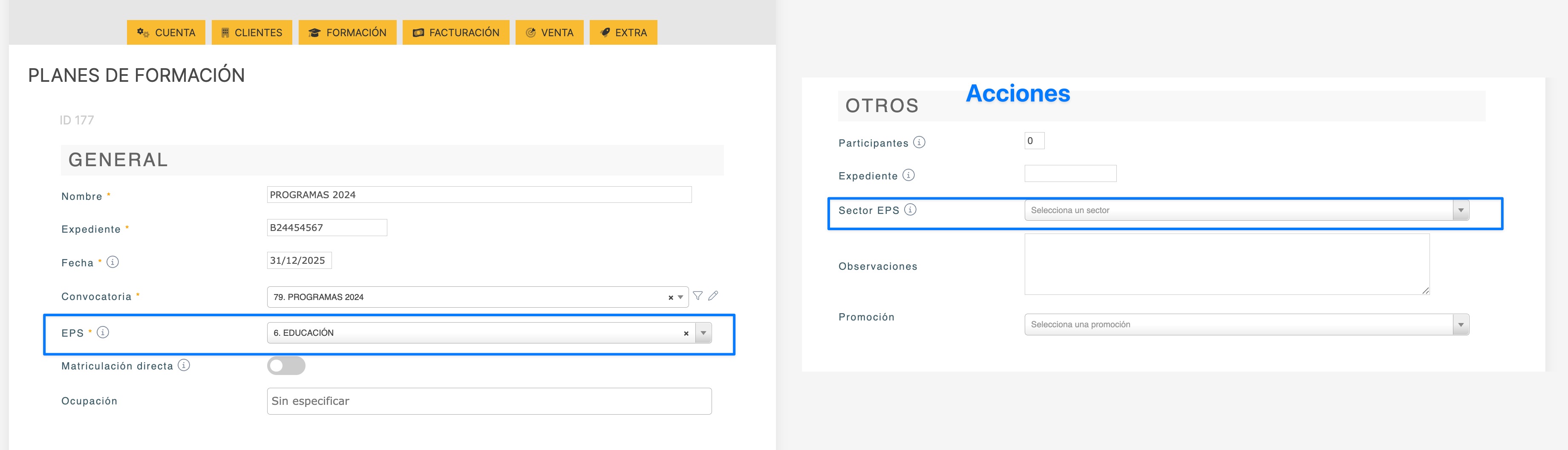
No todos los "Código EPS" tienen un "Sector EPS" . Sólo aquellos que necesitan una etiqueta.
En este vídeo puedes ver un ejemplo de uso
Si echas agún código o sector en falta escríbenos indicando lo siguiente:
- Código EPS (dentro del Plan de formación):
- Código Sector (dentro de la Acción)
- Convocatoria
Situación laboral
Tienes que indicar el campo "Situación laboral" en el campo correcto del participante:
1. En el formulario del alumno que está en la Solicitud.
2. En la ficha de su tutoría, en la pestaña o "evaluación subvencionada"
Prevelece el valor que está en la Solicitud

Error al crear el XML
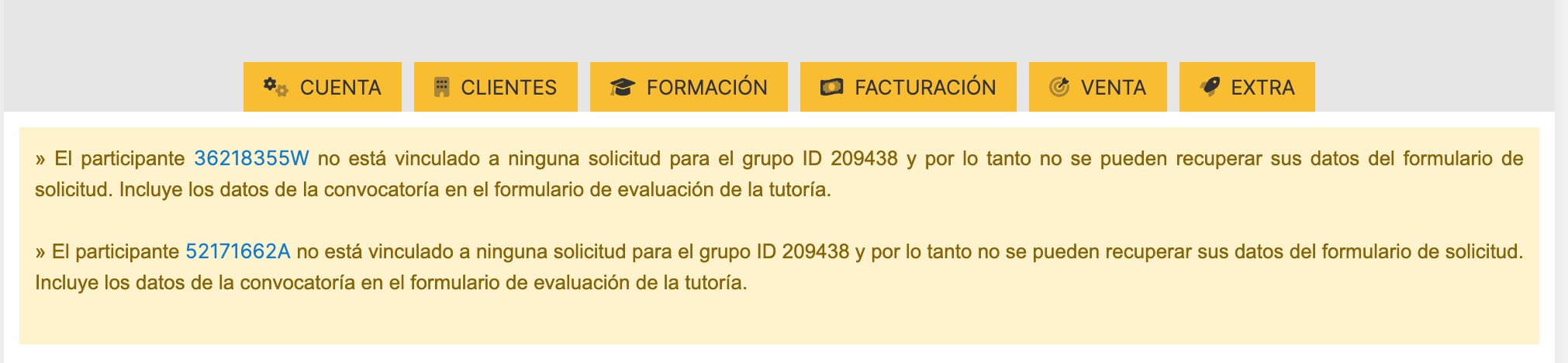
El participante X no está vinculado a ninguna solicitud para el grupo ID y por lo tanto no se pueden recuperar sus datos del formulario de solicitud. Incluye los datos de la convocatoría en el formulario de evaluación de la tutoría.
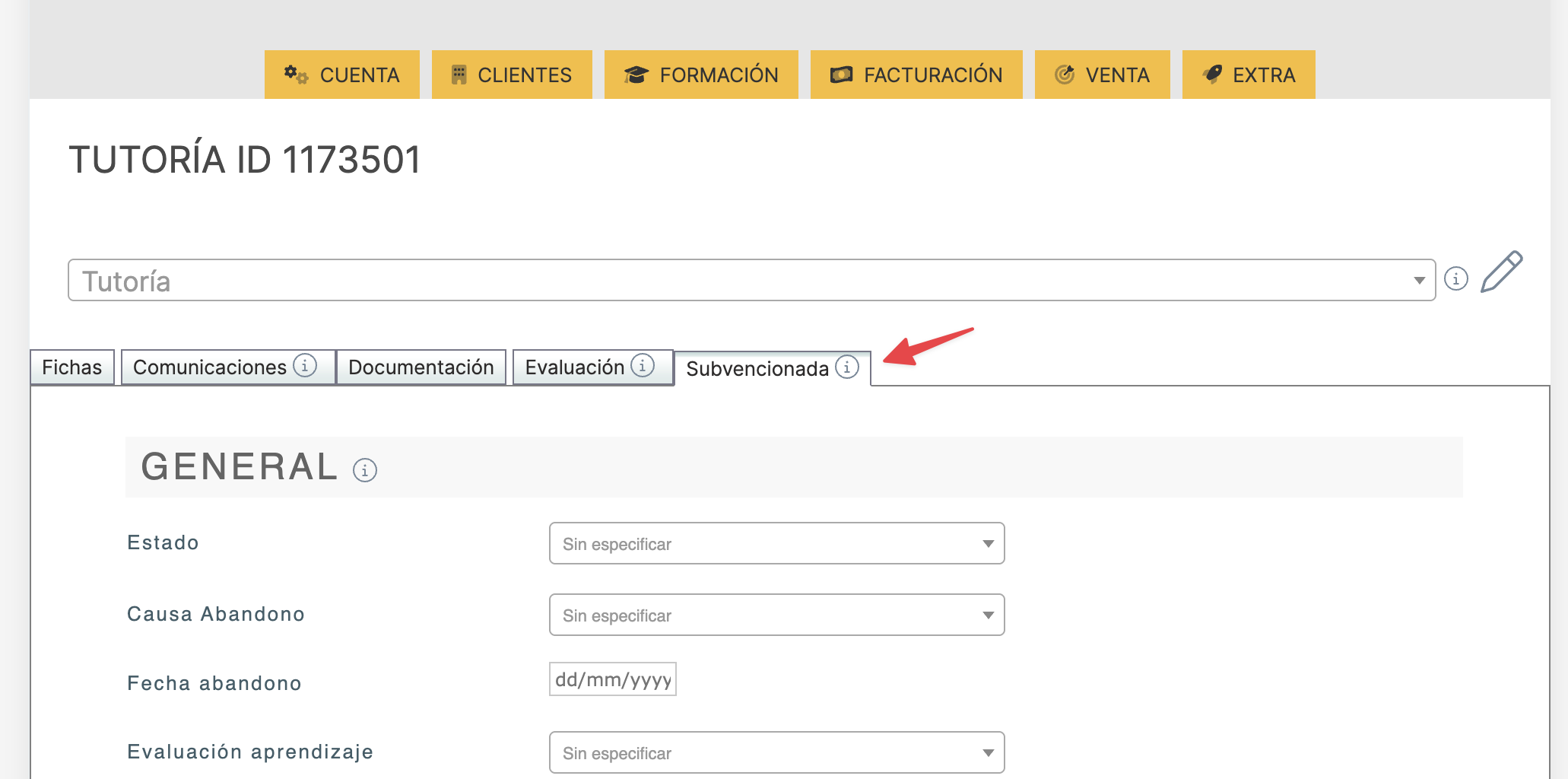
- Si el grupo no está vinculado a una Solicitud, puede establecer los datos de la convocatoria dentro de la Tut´ria del particiante, en la pestaña "Subvencionada"
- Si quieres vincular el Grupo a una Solicitud existente, sigue los pasos del punto "8. Cambiar el grupo vinculado a una Solicitud" de este artículo
Un ejemplo de uso es cuando ya has tramitado una Solicitud y quieres vincular un Grupo distinto, porque el primero se ha anulado.
¿Le ha sido útil este artículo?
¡Qué bien!
Gracias por sus comentarios
¡Sentimos mucho no haber sido de ayuda!
Gracias por sus comentarios
Sus comentarios se han enviado
Agradecemos su esfuerzo e intentaremos corregir el artículo