Comenzar tu jornada y encontrarte con una pantalla de bloqueo inesperada puede resultar muy frustrante, rompiendo tu flujo de trabajo y sumando tensiones innecesarias a un día que ya está cargado de tareas. Nuestra meta es que recuperes tu acceso de forma inmediata, sin fricciones técnicas, devolviéndote la tranquilidad y el control sobre tu tiempo.
A continuación, te guiamos de manera sencilla para superar este aviso de seguridad en Google Chrome y reanudar tus gestiones en un par de minutos. Para que puedas visualizar de un solo vistazo el camino rápido hacia tu tranquilidad operativa, te dejamos este esquema visual diseñado para darte claridad: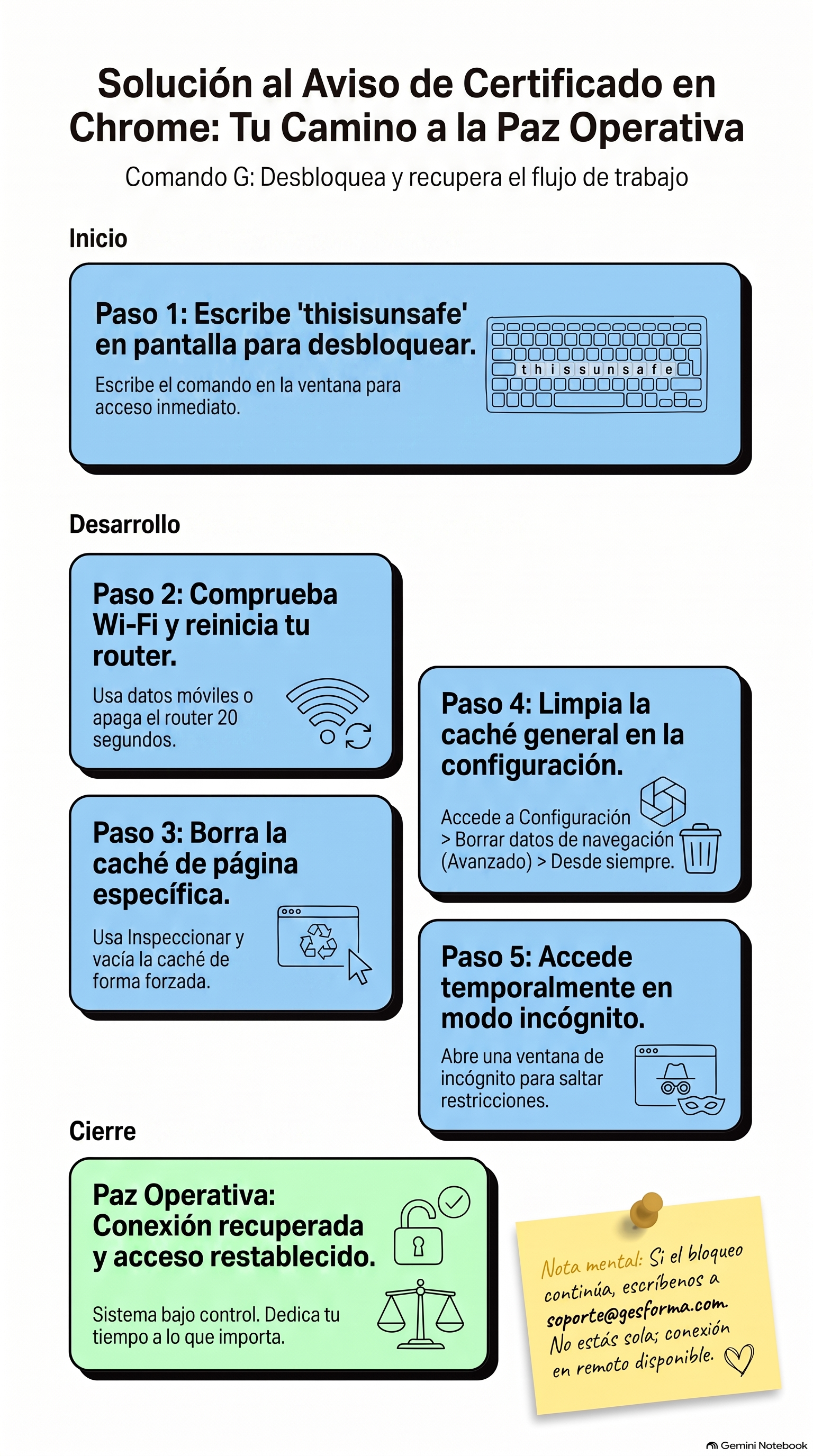
Cómo resolver el aviso de seguridad en Chrome (Paso a Paso)
Si te encuentras con la advertencia de conexión no privada en Google Chrome, aplica estos métodos sencillos para liberar tu pantalla y reanudar tu labor.
- La solución rápida directa (El "truco del teclado"):
En ocasiones, el navegador se vuelve excesivamente preventivo por guardar una verificación de seguridad desactualizada. Puedes confirmarle de forma manual que el sitio es de confianza con un atajo directo:- Abre la página de acceso donde te aparece el error de seguridad (por ejemplo,
alias.gesforma.app). - Haz un clic sobre cualquier parte blanca de la pantalla para asegurarte de que la ventana del navegador está activa.
- Sin pulsar en la barra de direcciones ni en ningún buscador, escribe directamente con tu teclado la palabra:
thisisunsafe. - Al terminar de teclear la última letra ("e"), la página se desbloqueará y accederás automáticamente (no verás que se escribe nada en la pantalla, es un comando oculto de Chrome).
- Abre la página de acceso donde te aparece el error de seguridad (por ejemplo,
- Comprueba tu Wi-Fi y reinicia el router:
Si el problema persiste, es probable que tu router de Internet haya almacenado en su memoria una ruta de seguridad desactualizada:- Prueba con datos móviles: Desconecta el Wi-Fi de tu ordenador temporalmente y conéctalo al punto de datos de tu teléfono móvil. Si la página carga correctamente, el bloqueo está localizado únicamente en la red Wi-Fi local.
- Reinicia el router: Apaga el router de tu oficina u hogar, espera unos 15 o 20 segundos y vuelve a encenderlo para limpiar su memoria y actualizar todos los certificados de conexión.
- Borra la caché de la página afectada:
Si tus compañeras acceden sin problemas pero tú continúas bloqueada, conviene refrescar la memoria local de tu navegador para esa dirección específica:- Haz clic derecho sobre una zona blanca de la página de error y selecciona la opción Inspeccionar.
- Con el panel lateral que aparece en pantalla, dirígete al icono de recargar página (la flecha circular en la barra superior de Chrome).
- Haz clic derecho sobre esa flecha y selecciona "Vaciar la caché y volver a cargar de manera forzada".
- Borra la caché general del navegador Chrome:
Para realizar una limpieza profunda que elimine archivos temporales antiguos que puedan interferir en tus conexiones:- Haz clic en los tres puntos verticales (arriba a la derecha) y selecciona Configuración.
- En el buscador superior, escribe "caché" y selecciona "Borrar datos de navegación".
- En la pestaña Avanzado, cambia el intervalo de tiempo a "Desde siempre".
- Marca las casillas de "Archivos e imágenes almacenados en caché" y "Cookies".
- Haz clic en "Borrar datos", cierra Chrome por completo y vuelve a abrirlo.
- Accede mediante el modo de incógnito:
Si necesitas realizar una gestión urgente mientras revisas o aplicas los pasos anteriores de forma definitiva:- Haz clic en los tres puntos de Chrome (arriba a la derecha).
- Selecciona "Nueva ventana de incógnito".
- Escribe tu dirección habitual de acceso e inicia tu sesión de forma normal.
A Tener en Cuenta
- ¿Por qué aparece de repente este aviso de seguridad si ayer funcionaba todo de forma correcta?
Los navegadores como Google Chrome actualizan sus políticas de seguridad de manera constante y sumamente estricta. En ocasiones, guardan una verificación antigua en la memoria caché que entra en conflicto con la actualización real del servidor, levantando un falso bloqueo por exceso de celo. Es solo un filtro temporal de Chrome; tu plataforma sigue siendo 100% segura y tus datos están totalmente protegidos. - ¿Escribir 'thisisunsafe' es seguro para mis datos y mi cuenta de Gesforma?
Absolutamente. Es un comando integrado de emergencia de Google Chrome para omitir advertencias en entornos que el usuario sabe que son de total confianza. En Gesforma custodiamos tus datos bajo los más altos estándares de seguridad; este atajo rápido solo le indica al navegador que tú, como profesional a cargo, validas el sitio como seguro para reanudar tu trabajo sin esperas. - ¿Tengo que reiniciar el router común si a mis compañeras de oficina les carga bien?
No es necesario. Si a tus compañeras les carga correctamente, el router común está bien y el bloqueo reside únicamente en la memoria local de tu equipo o en tu navegador Chrome. En ese caso, bastará con que borres la caché del navegador o utilices la ventana de incógnito de forma individual, sin interrumpir el trabajo de los demás. - ¿Qué hago si ya he seguido todos estos pasos y el sistema continúa bloqueado?
No estás sola. Recuerda que no tienes por qué cargar con el peso de los detalles técnicos. Si tras seguir esta guía el error continúa, escríbenos a soporte@gesforma.com indicando que ya has aplicado los pasos descritos. Agendaremos una conexión remota contigo de inmediato para resolverlo codo con codo y asegurar tu tranquilidad.
El Abrazo Operativo:
Sabemos que las incidencias técnicas asustan y roban un tiempo precioso que deberías estar dedicando a lo realmente importante. No permitas que un aviso de Chrome nuble tu jornada laboral: respira hondo, sigue estos pasos sencillos y recuerda que tu equipo de soporte está siempre a tu lado para sostenerte y darte el respaldo que te mereces.
¿Le ha sido útil este artículo?
¡Qué bien!
Gracias por sus comentarios
¡Sentimos mucho no haber sido de ayuda!
Gracias por sus comentarios
Sus comentarios se han enviado
Agradecemos su esfuerzo e intentaremos corregir el artículo