1.1 EPS y etiquetas por Sector
4. Solución al error XML: "El participante tiene varios movimientos de vida laboral"
1. Error XML: Etiquetas colectivos
Si a la hora de subir el XML a F. te aparece alguno de estos mensaje:


Tienes que realizar estos pasos:
1. Entra en Gesforma y revisa el Sector EPS dentro de la AAFF. Para ello:
- Ve a Formación/Acciones Formativas;
- Edita la acción;
- pestaña General ve al apartado Otros
- Revisa que el campo Sector EPS es correcto y si no lo es selecciona el correcto;
- Guarda cambios;
2. Entra en la tutoría del participante y selecciona las etiquetas que proceda:
- Ve a Formación/Grupos;
- filtra por el Grupo que te interesa;
- pon el curso encima del icono de participantes hasta que salga el globo de ayuda y selecciona "Tutorías";
- en el menú de los 3 puntos del registro, selecciona la opción: "Gestionar tutoría";
- activa la casilla "Subvencionada";
- en el apartado "etiquetas" activa las casillas necesarias;
- Guarda cambios.
3. Genera de nuevo el XML y súbelo a Fundae.
Nota: si el sector no lo requiere, no es necesario que indiques nada.
1.1 EPS y etiquetas por Sector
El "Código EPS" está dentro del Plan de Formación y el "Sector EPS" está dentro de la Acción Formativa.
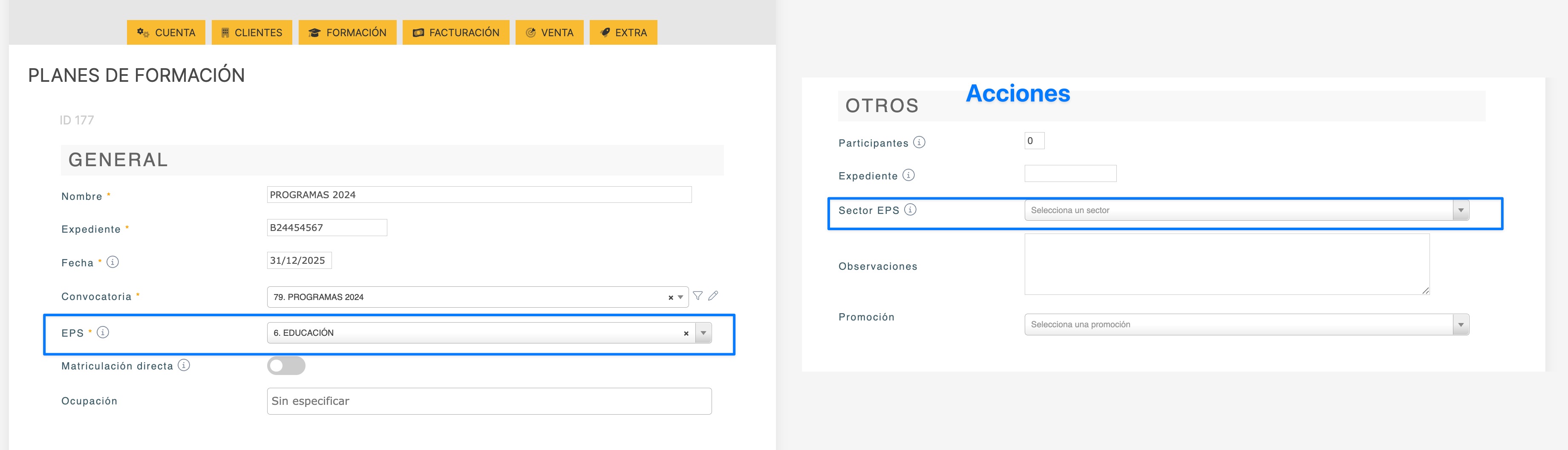
No todos los "Código EPS" tienen un "Sector EPS" . Sólo aquellos que necesitan una etiqueta.
En este vídeo puedes ver un ejemplo de uso
Si echas agún código o sector en falta escríbenos indicando lo siguiente:
- Código EPS (dentro del Plan de formación):
- Código Sector (dentro de la Acción)
- Convocatoria
2. Situación laboral
Tienes que indicar el campo "Situación laboral" en el campo correcto del participante:
1. En el formulario del alumno que está en la Solicitud.
2. En la ficha de su tutoría, en la pestaña o "evaluación subvencionada"
Prevelece el valor que está en la Solicitud

3. Error al crear el XML
El participante X no está vinculado a ninguna solicitud para el grupo ID y por lo tanto no se pueden recuperar sus datos del formulario de solicitud. Incluye los datos de la convocatoría en el formulario de evaluación de la tutoría.
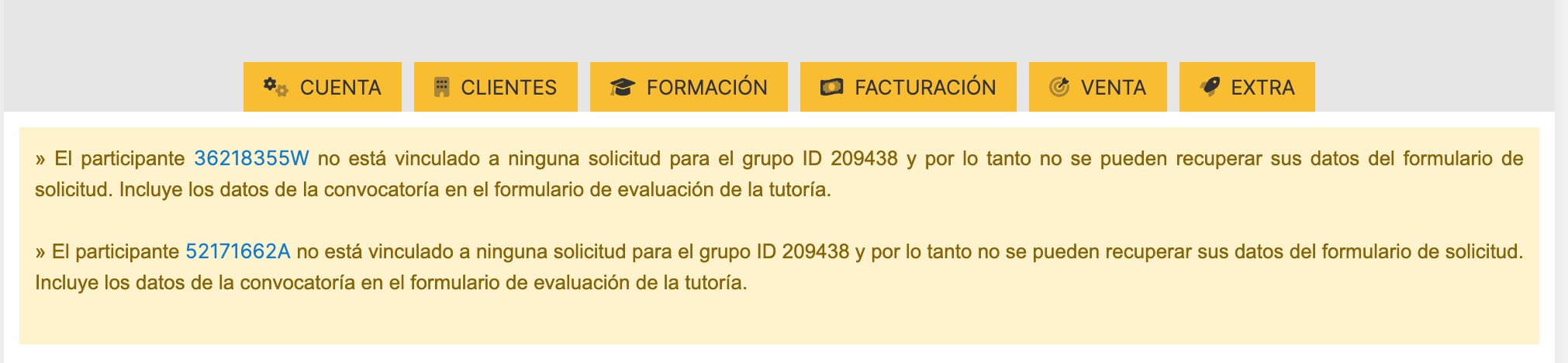
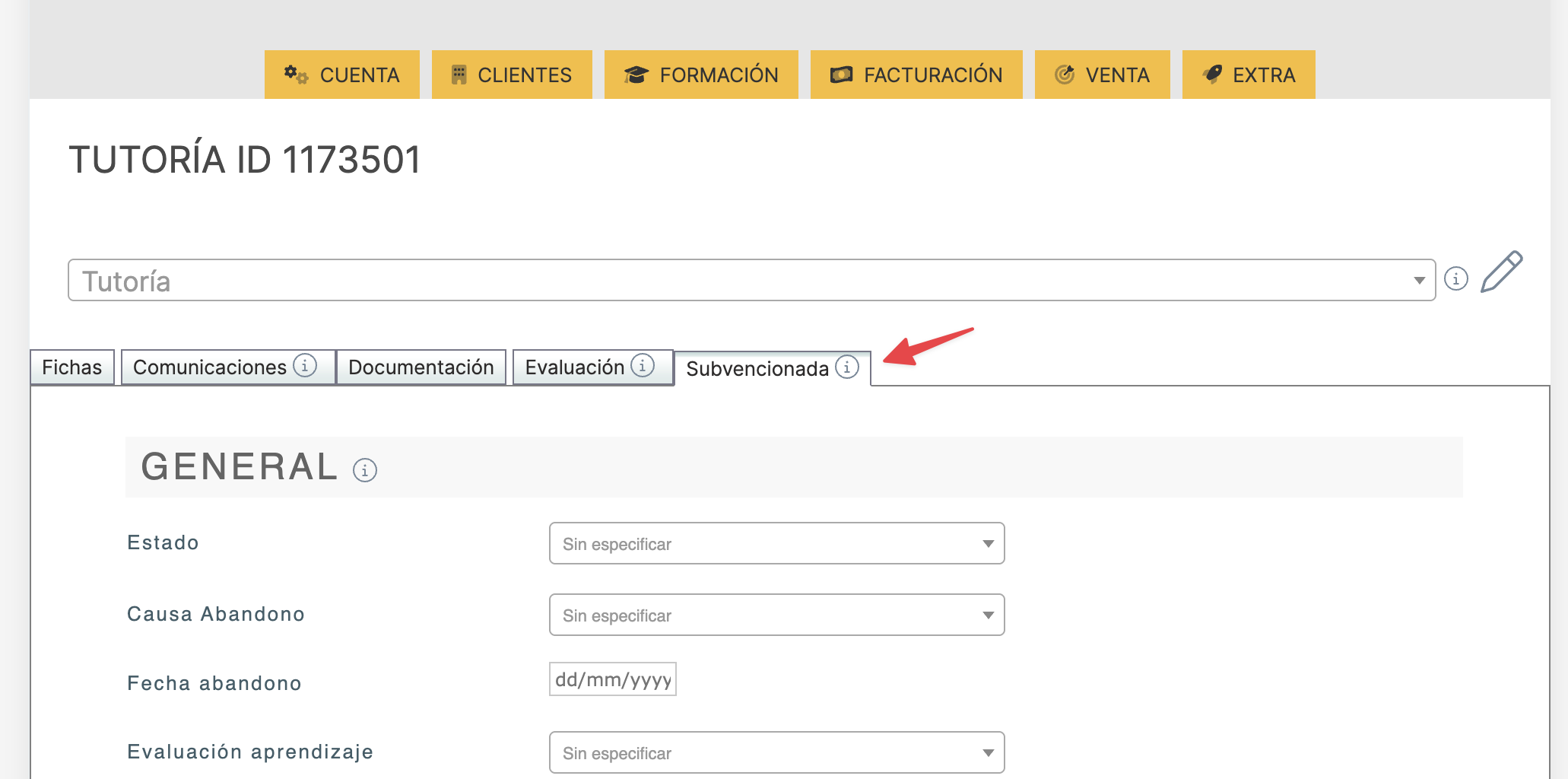
- Si el grupo no está vinculado a una Solicitud, puede establecer los datos de la convocatoria dentro de la Tut´ria del particiante, en la pestaña "Subvencionada"
- Si quieres vincular el Grupo a una Solicitud existente, sigue los pasos del punto "8. Cambiar el grupo vinculado a una Solicitud" de este artículo
Un ejemplo de uso es cuando ya has tramitado una Solicitud y quieres vincular un Grupo distinto, porque el primero se ha anulado.
4. Solución al error XML: "El participante tiene varios movimientos de vida laboral"
Durante la comunicación de participantes mediante la subida del fichero XML (específicamente a partir de la convocatoria de PROGRAMAS 2025), es posible que el aplicativo de Fundae bloquee la carga y devuelva el siguiente mensaje:
"El participante de documento [NIF/NIE] tiene varios movimientos de vida laboral. Para este participante realice la grabación vía web."
Sabemos que encontrarse con un error de carga de forma imprevista genera tensión y rompe la calma de tu jornada. Por eso, queremos darte total claridad sobre este escenario para que sepas exactamente cómo proceder y recuperes el control.
¿Por qué ocurre este error? Queremos darte total tranquilidad: no se trata de un error en la estructura del XML que genera Gesforma. Se debe a un criterio oficial de Fundae. Cuando su sistema detecta que un participante tiene varios movimientos de vida laboral activos susceptibles de confirmarse, exige obligatoriamente que su alta se realice de forma manual a través de su plataforma web.
Impacto en la subida:
- Si el fichero XML contiene al menos un participante con esta casuística, el proceso completo finaliza con errores y no se carga ningún participante del grupo.
- No existe ninguna etiqueta, ajuste o información adicional que pueda incorporarse al XML para comunicar a estos alumnos mediante fichero.
- Esta situación no se puede conocer previamente; únicamente se detecta cuando se realiza la carga del XML.
Procedimiento de actuación (Paso a paso): Para solucionar el bloqueo rápidamente y que tu trabajo vuelva a tener orden y fluidez, te recomendamos seguir estos pasos:
- Identifica en el reporte de errores del aplicativo los participantes exactos que presentan el aviso de "varios movimientos de vida laboral".
- Elimina a estos participantes específicos de tu fichero XML.
- Vuelve a realizar la carga con el XML modificado. De esta forma, lograrás comunicar masivamente y sin errores al resto de los alumnos del grupo.
- Accede al aplicativo web de Fundae y da de alta manualmente a los participantes que tuviste que quitar del fichero.
Con este procedimiento, nos aseguramos de que un cambio normativo no te paralice. Si al realizar este proceso te surge alguna duda adicional, recuerda que no estás sola y puedes contactar con nuestro equipo de soporte.
¿Le ha sido útil este artículo?
¡Qué bien!
Gracias por sus comentarios
¡Sentimos mucho no haber sido de ayuda!
Gracias por sus comentarios
Sus comentarios se han enviado
Agradecemos su esfuerzo e intentaremos corregir el artículo