Gesforma te permite personalizar los pies de página y el cuerpo de tus emails para que siempre lleven la identidad visual de tu empresa (logos, firmas, datos de contacto). Para darte el máximo control, puedes configurar estas imágenes en tres niveles diferentes.
IMPORTANTE: Regla de Prioridad (Lo que prevalece) Ten en cuenta que la configuración más específica siempre anula a la más general:
La Configuración Individual (Opción 3) tiene máxima prioridad. Si pones una imagen directamente en una plantilla de correo, será la que se envíe.
La Configuración por Entidad Organizadora (Opción 2) prevalece sobre las preferencias generales.
La Configuración General (Opción 1) solo se aplicará si no has configurado nada en los dos niveles anteriores.
Elige la ruta que mejor se adapte a tu forma de trabajar:
Opción 1: Configuración General (Por defecto para toda la cuenta)
Usa esta ruta si quieres que todas las comunicaciones que salen de tu Gesforma tengan exactamente el mismo pie de página.
Dirígete en el menú principal a Cuenta.
Haz clic en Preferencias.
Selecciona la pestaña Comunicaciones.
En el editor de texto, utiliza el icono de "Insertar imagen" para subir tu logo o firma y guarda los cambios.
Opción 2: Configuración por Entidad Organizadora (EO)
Usa esta ruta si gestionas varias Entidades Organizadoras y necesitas que cada una firme con su propio logo y datos de contacto distintos.
Dirígete a Cuenta.
Selecciona la sección Fundae y entra en Entidades Organizadoras.
Haz clic en la Entidad Organizadora específica que quieras editar.
Ve a la pestaña Comunicaciones y busca la sección Pie de comunicaciones.
En el editor de texto, utiliza el icono de "Insertar imagen" para subir tu logo o firma y guarda los cambios.
(Nota: Lo que pongas aquí anulará la configuración general para esta EO específica).
Opción 3: Configuración Individual (Dentro de una plantilla específica)
Usa esta ruta si necesitas añadir una imagen concreta (como un banner, un cartel o una firma temporal) exclusivamente dentro de un correo particular.
Dirígete a la configuración de la comunicación específica que deseas editar (por ejemplo, la plantilla de "Aviso de Inicio de Curso").
Dentro del editor de texto del cuerpo del mensaje,
En el editor de texto, utiliza el icono de "Insertar imagen" para subir tu logo o firma y guarda los cambios.
Insertar imágenes en plantillas de comunicaciones
Si quieres, puedes incluir una imagen dentro del cuerpo del mensaje de tus Comunicaciones.
Para ello, pincha en el icono de la imagen y sube o selecciona la que te interese.

Tienes el paso a paso en este vídeo:
A tener en cuenta
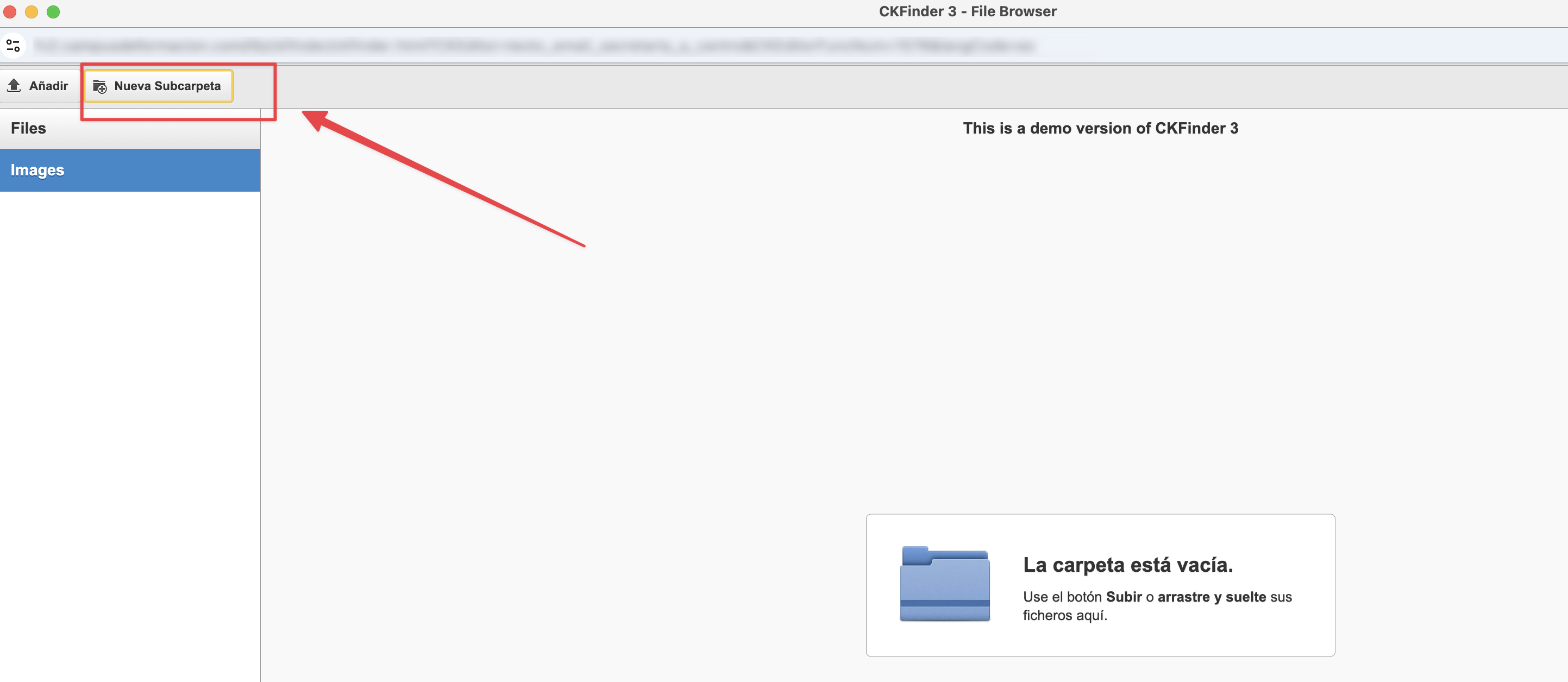
1. Si te aparece el mensaje "You cannot delete files in DEMO mode" y no puedes subir más imágenes, añade una "Subcarpeta" y sube la imagen ahí:
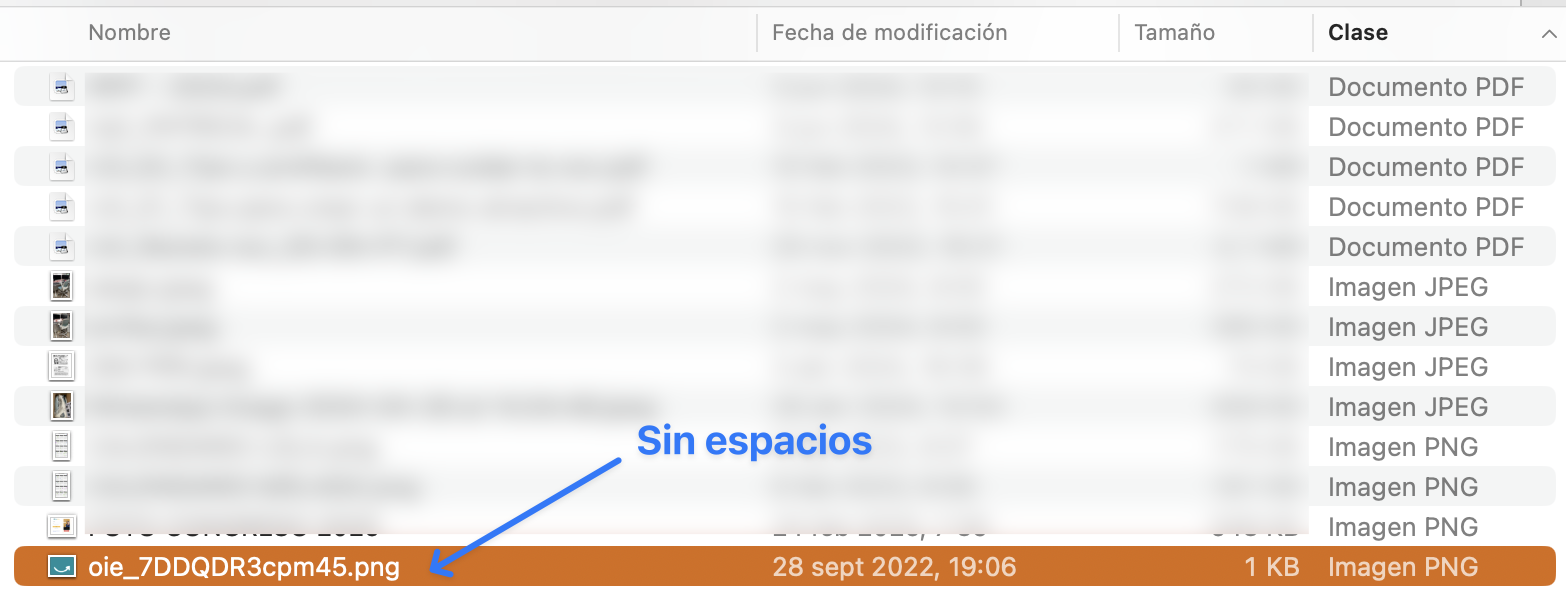
2. Asegúrate que el nombre del fichero de la imagen, no contenga espacios.
Para que se apliquen los cambios correctamente, cierra sesión y vuelve a abrirla
¿Le ha sido útil este artículo?
¡Qué bien!
Gracias por sus comentarios
¡Sentimos mucho no haber sido de ayuda!
Gracias por sus comentarios
Sus comentarios se han enviado
Agradecemos su esfuerzo e intentaremos corregir el artículo